|
|
| Строка 48: |
Строка 48: |
| |} | | |} |
|
| |
|
|
| |
| = Карточка типа оборудования =
| |
|
| |
| [[Файл:Рисунок 3. Карточка типа оборудования05.jpg|zag|950px|]]
| |
|
| |
| Карточка содержит вкладки:
| |
|
| |
| * '''«Карточка»''';
| |
| * '''«Модели».'''
| |
|
| |
| === Вкладка «Карточка» ===
| |
|
| |
| [[Файл:Рисунок 4. Карточка типа оборудования. Карточка05.jpg|zag|950px|]]
| |
|
| |
| Вкладка содержит:
| |
|
| |
| * кнопку '''«Редактировать»''' - изменение наименования типа оборудования;
| |
| * кнопку '''«Еще»'''. Содержит:
| |
| ** кнопку '''«Удалить»''' - удаление типа оборудования.
| |
| * '''информацию о типе оборудования''' - основные параметры выбранного типа.
| |
|
| |
| ==== Редактирование типа оборудования ====
| |
|
| |
| Для изменения параметров типа оборудования:
| |
|
| |
| # Откройте карточку типа оборудования.
| |
| # Нажмите кнопку '''«Редактировать»'''.
| |
| # Внесите необходимые изменения.
| |
| # Нажмите кнопку '''«Сохранить»'''.
| |
|
| |
| [[Файл:Рисунок 5. Форма редактирования типа оборудования.05.jpg|zag|950px|]]
| |
|
| |
| Форма содержит:
| |
| * вкладку '''«Карточка»''' - основные параметры и настройки типа оборудования;
| |
| * вкладку '''«Поля в карточке объекта»''' - настройка отображения и обязательности полей в карточке оборудования данного типа.
| |
|
| |
| ===== Вкладка «Карточка» =====
| |
| Предназначена для изменения основных параметров типа оборудования.
| |
|
| |
| [[Файл:Рисунок 6.1 Редактирование оборудования вкладка карточка.jpg|zag|700px|]]
| |
|
| |
| Вкладка содержит:
| |
|
| |
| * '''список полей''' - отображаются те же поля, которые используются при добавлении типа оборудования, с возможностью изменения их значений.
| |
|
| |
| ===== Вкладка «Поля в карточке объекта» =====
| |
|
| |
| Предназначена для настройки видимости и обязательности заполнения полей, отображаемых в карточках оборудования данного типа.
| |
|
| |
| [[Файл:Рисунок 6.2 Редактирование оборудования вкладка поля в карточке.jpg|zag|700px|]]
| |
|
| |
| Вкладка содержит следующие поля:
| |
|
| |
| * '''«Тип объекта»;'''
| |
| * '''«Модель»;'''
| |
| * '''«Сооружение/Здание»;'''
| |
| * '''«IP и MAC»;'''
| |
| * '''«Координаты»;'''
| |
| * '''«Дата добавления»;'''
| |
| * '''«Дата установки»;'''
| |
| * '''«Расположение»;'''
| |
| * '''«Зона покрытия»;'''
| |
| * '''«Glaber хост»;'''
| |
| * '''«Метки»;'''
| |
| * '''«Заметки»;'''
| |
| * '''«Собственник объекта».'''
| |
|
| |
| {| class="wikitable" style="width:100%; background:#FFF8E1; border-left:4px solid #F0AD4E;"
| |
| |
| |
| '''Важно.''' Для некоторых полей можно установить флажок обязательного заполнения. При установленном флажке поле должно быть заполнено при создании или редактировании оборудования данного типа.
| |
| |}
| |
|
| |
| ==== Удаление типа оборудования ====
| |
|
| |
| Для удаления типа оборудования:
| |
|
| |
| # Откройте карточку типа оборудования.
| |
| # Нажмите кнопку '''«Еще»'''.
| |
| # Нажмите кнопку '''«Удалить»'''.
| |
| # Подтвердите удаление в диалоговом окне.
| |
|
| |
| [[Файл:Рисунок 6. Удаление типа оборудования05.jpg|zag|950px|]]
| |
|
| |
| {| class="wikitable" style="width:100%; background:#FFF8E1; border-left:4px solid #F0AD4E;"
| |
| |
| |
| '''Важно.''' Удаление типа оборудования возможно только при отсутствии связанных устройств.
| |
| |}
| |
|
| |
| === Вкладка «Модели» ===
| |
| Предназначена для создания, просмотра, редактирования и удаления модели оборудования.
| |
|
| |
| [[Файл:Рисунок 6. Вкладка «Модели» Оборудования05.jpg|zag|950px|]]
| |
|
| |
| Вкладка содержит:
| |
|
| |
| * кнопку '''«Добавить модель»''' - создание новой модели оборудования;
| |
| * кнопку '''«Редактировать»''' - изменение параметров типа оборудования;
| |
| * кнопку '''«Еще»'''. Содержит:
| |
| ** кнопку '''«Удалить»''' - удаление типа оборудования;
| |
| * '''список моделей оборудования''' - перечень моделей, относящихся к выбранному типу;
| |
| * '''элементы пагинации''' - переход между страницами списка моделей, относящихся к выбранному типу.
| |
|
| |
| === Работа с моделями оборудования ===
| |
|
| |
| Модели оборудования добавляются в карточке соответствующего типа оборудования. Форма добавления модели зависит от выбранного типа конфигурации.
| |
|
| |
| ==== Добавление модели коммутатора ====
| |
|
| |
| Для добавления модели коммутатора:
| |
|
| |
| # Выберите тип оборудования '''«Коммутатор»''' из списка.
| |
| # Откройте вкладку '''«Модели»'''.
| |
| # Нажмите кнопку '''«Добавить модель»'''.
| |
| # В открывшейся форме заполните поля:
| |
| #* '''«Наименование»''' - наименование модели коммутатора;
| |
| #* '''«Количество портов»''' - количество портов устройства;
| |
| #* '''«Порт (дБ)»''' - значение сигнала в дБ для портов устройства.
| |
| # Нажмите кнопку '''«Сохранить»'''.
| |
|
| |
| [[Файл:Рисунок 7. Форма добавления модели коммутатора05.jpg|zag|950px|]]
| |
|
| |
| {| class="wikitable" style="width:100%; background:#FFF8E1; border-left:4px solid #F0AD4E;"
| |
| |
| |
| '''Важно.''' Поля '''«Порт (дБ)»''' формируются автоматически после указания значения в поле '''«Количество портов»'''.
| |
| |}
| |
|
| |
| ==== Редактирование модели коммутатора ====
| |
|
| |
| Для изменения параметров модели коммутатора:
| |
|
| |
| # Выберите модель коммутатора из списка.
| |
| # В открывшейся форме внесите необходимые изменения.
| |
| # Нажмите кнопку '''«Сохранить»'''.
| |
|
| |
| [[Файл:Рисунок 7. 1 Форма редактирования модели коммутатора05.jpg|zag|950px|]]
| |
|
| |
| ==== Добавление модели кросса ====
| |
|
| |
| Для добавления модели кросса:
| |
|
| |
| # Выберите тип оборудования '''«Кросс»''' из списка.
| |
| # Откройте вкладку '''«Модели»'''.
| |
| # Нажмите кнопку '''«Добавить модель»'''.
| |
| # В открывшейся форме заполните поля:
| |
| #* '''«Наименование»''' - наименование модели кросса;
| |
| #* '''«Количество портов»''' - количество портов устройства;
| |
| #* '''«Тип адаптеров (вход/выход)»''' - выбор типа адаптеров для входных и выходных портов.
| |
| # Нажмите кнопку '''«Сохранить»'''.
| |
|
| |
| [[Файл:Рисунок 8. Форма добавления модели кросса.05.jpg|zag|950px|]]
| |
|
| |
| ==== Редактирование модели кросса ====
| |
|
| |
| Для изменения параметров модели кросса:
| |
|
| |
| # Выберите модель кросса из списка.
| |
| # В открывшейся форме внесите необходимые изменения.
| |
| # Нажмите кнопку '''«Сохранить»'''.
| |
|
| |
| [[Файл:Рисунок 9. Форма редактирования модели кросса05.jpg|zag|950px|]]
| |
|
| |
| ==== Добавление модели «Обычный» ====
| |
|
| |
| Для добавления модели PLC-сплиттера:
| |
|
| |
| # Выберите тип оборудования '''«Сплиттер»''' из списка.
| |
| # Откройте вкладку '''«Модели»'''.
| |
| # Нажмите кнопку '''«Добавить модель»'''.
| |
| # В открывшейся форме заполните поля:
| |
| #* '''«Тип сплиттера»''' - выбор типа сплиттера. Содержит следующие значения:
| |
| #** '''Обычный;'''
| |
| #** '''Процентный.'''
| |
| #* '''«Наименование»''' - наименование модели сплиттера;
| |
| #* '''«Тип адаптеров (вход/выход)»''' - выбор типа адаптеров для входных и выходных портов. Содержит следующие значения:
| |
| #** '''SC UPC;'''
| |
| #** '''LC UPC;'''
| |
| #** '''FC UPC;'''
| |
| #** '''ST UPC;'''
| |
| #** '''SC APC;'''
| |
| #** '''LC APC;'''
| |
| #** '''FC APC;'''
| |
| #** '''ST APC.'''
| |
| #* '''«Количество портов»''' - количество портов устройства;
| |
| #* '''«Порт (дБ)»''' - значение потерь в децибелах.
| |
| # Нажмите кнопку '''«Сохранить»'''.
| |
|
| |
| [[Файл:Рисунок 10. Форма добавления PLC-сплиттера.05.jpg|zag|950px|]]
| |
|
| |
| {| class="wikitable" style="width:100%; background:#FFF8E1; border-left:4px solid #F0AD4E;"
| |
| |
| |
| '''Важно.''' Для добавления PLC-сплиттера в поле '''«Тип сплиттера»''' необходимо выбрать значение '''«Обычный»'''.
| |
| |}
| |
|
| |
| ==== Добавление модели «Процентный» ====
| |
|
| |
| Для добавления модели FBT-сплиттера:
| |
|
| |
| # Выберите тип оборудования '''«Сплиттер»''' из списка.
| |
| # Откройте вкладку '''«Модели»'''.
| |
| # Нажмите кнопку '''«Добавить модель»'''.
| |
| # В открывшейся форме заполните поля:
| |
| #* '''«Тип сплиттера»''' - выбор типа сплиттера. Содержит следующие значения:
| |
| #** '''Обычный;'''
| |
| #** '''Процентный.'''
| |
| #* '''«Наименование»''' - наименование модели сплиттера;
| |
| #* '''«Тип адаптеров (вход/выход)»''' - выбор типа адаптеров для входных и выходных портов. Содержит следующие значения:
| |
| #** '''SC UPC;'''
| |
| #** '''LC UPC;'''
| |
| #** '''FC UPC;'''
| |
| #** '''ST UPC;'''
| |
| #** '''SC APC;'''
| |
| #** '''LC APC;'''
| |
| #** '''FC APC;'''
| |
| #** '''ST APC.'''
| |
| #* '''«Количество портов»''' - количество портов устройства;
| |
| #* '''«Потери (дБ)»''' - значение потерь в децибелах;
| |
| #* '''«Потери (%)»''' - значение потерь в процентах.
| |
| # Нажмите кнопку '''«Сохранить»'''.
| |
|
| |
| [[Файл:Рисунок 11. Форма добавления FBT-сплиттера.05.jpg|zag|950px|]]
| |
|
| |
| {| class="wikitable" style="width:100%; background:#FFF8E1; border-left:4px solid #F0AD4E;"
| |
| |
| |
| '''Важно:'''
| |
|
| |
| * Для добавления FBT-сплиттера в поле '''«Тип сплиттера»''' необходимо выбрать значение '''«Процентный»''';
| |
| * Поля '''Потери (дБ)''' и '''«Потери (%)»''' формируются автоматически после указания значения в поле '''«Количество портов»'''.
| |
| |}
| |
|
| |
| ==== Редактирование модели сплиттера ====
| |
|
| |
| Для изменения параметров модели сплиттера:
| |
|
| |
| # Выберите модель сплиттера из списка.
| |
| # В открывшейся форме внесите необходимые изменения.
| |
| # Нажмите кнопку '''«Сохранить»'''.
| |
|
| |
| [[Файл:Рисунок 12. Форма редактирования модели сплиттера05.jpg|zag|950px|]]
| |
|
| |
| === Удаление модели оборудования ===
| |
|
| |
| Для удаления модели оборудования:
| |
|
| |
| # Выберите необходимую модель из списка.
| |
| # Нажмите кнопку '''«Удалить»'''.
| |
| # Подтвердите удаление в диалоговом окне.
| |
|
| |
| [[Файл:Рисунок 13. Удаление модели оборудования05.jpg|zag|950px|]]
| |
|
| |
| {| class="wikitable" style="width:100%; background:#FFF8E1; border-left:4px solid #F0AD4E;"
| |
| |
| |
| '''Важно.''' Удаление модели оборудования возможно только при отсутствии связанных объектов.
| |
| |}
| |
|
| |
|
| = Вкладка «Дополнительные поля» = | | = Вкладка «Дополнительные поля» = |
Подраздел предназначен для создания, просмотра, редактирования и удаления типов оборудования и моделей оборудования, используемых в разделе «Оборудование».
Открытие подраздела
Для открытия подраздела нажмите «Еще → Справочники → Типы оборудования» в панели быстрого доступа.

Интерфейс подраздела

Подраздел содержит вкладки:
- «Типы оборудования»;
- «Типы портов»;
- «Скорости»;
- «Дополнительные поля».
Вкладка «Типы»
Предназначена для создания и управления типами оборудования.

Вкладка содержит:
- кнопку «Добавить» - создание нового типа оборудования;
- список типов оборудования - перечень созданных типов оборудования. Для открытия карточки выберите необходимую строку списка;
- элементы пагинации - переход между страницами списка типов оборудования.
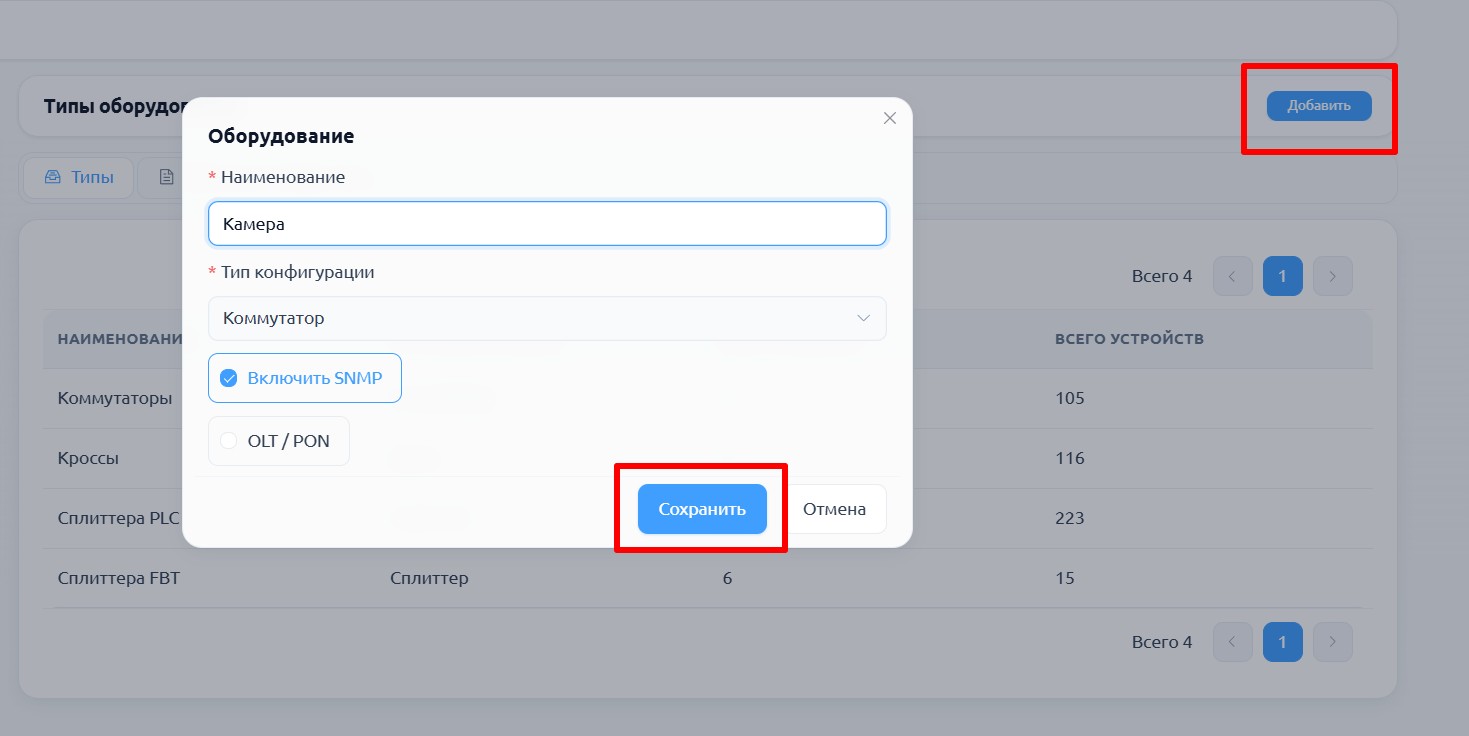
Добавление типа оборудования
Для добавления типа оборудования:
- Нажмите кнопку «Добавить».
- В открывшейся форме заполните поля:
- «Наименование» - наименование типа оборудования;
- «Тип конфигурации» - выбор типа конфигурации оборудования. Доступны следующие варианты:
- «Коммутатор» - сетевое устройство;
- «Кросс» - устройство для коммутации и распределения оптических волокон;
- «Сплиттер» - устройство для разделения оптического сигнала на несколько каналов.
- «Включить SNMP» - флажок для включения мониторинга по протоколу SNMP для данного типа оборудования;
- «OLT / PON» - флажок для включения мониторинга и управления оборудованием, относящимся к PON-инфраструктуре.
- Нажмите кнопку «Сохранить».
|
Важно. Каждый тип оборудования должен содержать как минимум одну модель устройства.
|
Вкладка «Дополнительные поля»
Предназначена для создания и управления дополнительными полями, которые могут отображаться в карточках оборудования.

Вкладка содержит:
- кнопку «Добавить» - создание нового дополнительного поля;
- список дополнительных полей - перечень созданных полей с указанием их наименования и типа.
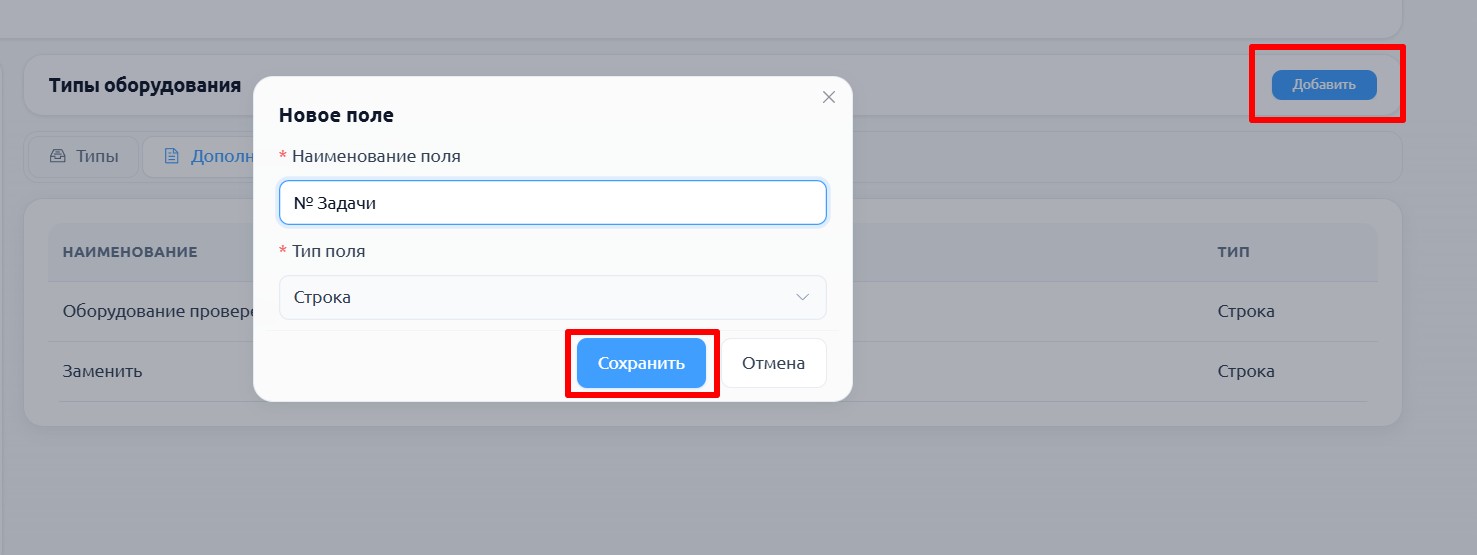
Добавление дополнительного поля
Для добавления дополнительного поля:
- Нажмите кнопку «Добавить».
- В открывшейся форме заполните поля:
- «Наименование поля» - наименование дополнительного поля;
- «Тип поля» - выбор типа данных из выпадающего списка. Доступны типы:
- «Строка»;
- «Текст»;
- «Число»;
- «Дата»;
- «Флаг».
- Нажмите кнопку «Сохранить».
Редактирование дополнительного поля
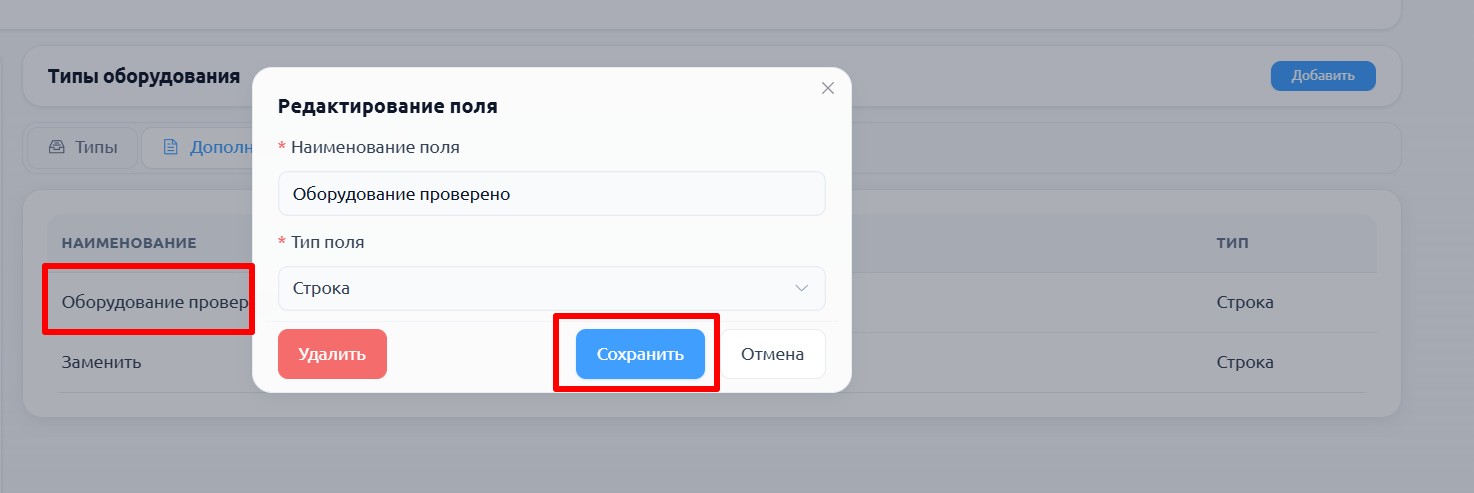
Для редактирования дополнительного поля:
- В списке выберите необходимое поле.
- В открывшейся форме измените значения полей «Наименование поля» и «Тип поля».
- Нажмите кнопку «Сохранить».
Удаление дополнительного поля
Для удаления дополнительного поля:
- В списке выберите необходимое поле.
- В открывшейся форме нажмите кнопку «Удалить».
- Подтвердите удаление в диалоговом окне.


